
Hier zeigen wir dir in kurzen Videos, wie die SVN App funktioniert. Tippe auf ein Video, um es abzuspielen – die gelben Kreise zeigen, wohin getippt wird.
Erste Schritte
Das geht auch ohne Anmeldung.
Die Startseite
Auf der Startseite siehst du sofort, ob das Naturbad heute geöffnet ist, dazu Wetter, Wassertemperatur und die nächsten Veranstaltungen. Wisch einfach nach oben, um mehr zu sehen.
Badezeiten und Infos zum Naturbad
Tippe unten auf „Naturbad“. Dort findest du Badezeiten, Transponderzugang, Eintrittspreise für Gäste, Gebühren und häufige Fragen.
Termine ansehen
Unter „Termine“ stehen alle öffentlichen Veranstaltungen. Tippe auf einen Termin, um Uhrzeit, Ort und Beschreibung zu sehen.
Mitglied werden
Tippe auf „Mitglied werden“ und wähle die passende Mitgliedschaft. Danach füllst du den Antrag direkt in der App aus und schickst ihn ab.
Anmelden und Mitgliedskonto
Für Mitglieder mit easyVerein-Zugang.
Anmelden
Tippe oben rechts auf „Anmelden“ und gib deine E-Mail-Adresse und dein Passwort von easyVerein ein. Nach „Erfolgreich angemeldet“ tippst du auf „Weiter“.
Passwort vergessen
Tippe im Anmeldefenster auf „Passwort vergessen?“ und gib deine E-Mail-Adresse ein. Du bekommst dann eine E-Mail, mit der du ein neues Passwort setzt.
Mitgliedskarte zeigen
Tippe unten auf „Profil“, dann auf deinen Namen und auf „Mitgliedskarte“. Halte dein Handy an das Lesegerät am Eingang. Schneller geht es oben rechts über deinen Namen und „Karte präsentieren“.
Mein Profil
Unter „Profil“ siehst du, ob deine Mitgliedschaft aktiv ist. Tippe auf deinen Namen: Dort findest du Mitgliedskarte, Arbeitsstunden, Transponder und persönliche Daten.
Persönliche Daten
Unter „Profil“ → dein Name → „Persönliche Daten“ siehst du Adresse und Kontaktdaten, so wie sie beim Verein gespeichert sind.
Meine Rechnungen
Unter „Profil“ → „Meine Rechnungen“ siehst du deine Beiträge und Rechnungen mit Status. Tippe auf eine Rechnung und dann auf „PDF ansehen“, um sie zu öffnen, zu drucken oder zu teilen.
Transponder bestellen
Unter „Profil“ → dein Name → „Transponder“ siehst du deine Transponder und Anträge. Mit „Transponder beantragen“ liest du die Nutzungserklärung, unterschreibst direkt in der App, prüfst das PDF und schickst die Bestellung dann verbindlich ab.
Mitgliedschaft kündigen
Unter „Profil“ → „Mitgliedschaft kündigen“ tippst du auf „Kündigung an den Vorstand senden“. Deine Mail-App öffnet eine vorbereitete Nachricht, die du vor dem Absenden noch ergänzen kannst.
Offene Vorgänge
Tippe oben rechts auf deinen Namen und dann auf „Offene Vorgänge“. Dort steht alles, was gerade auf dich wartet, zum Beispiel Freigaben in der Familie.
Im Naturbad
Nur für angemeldete Mitglieder.
Mangel melden
Etwas ist kaputt? Tippe unten auf „Naturbad“ → „Mangel melden“, wähle den Ort, beschreib kurz das Problem und häng gern ein Foto an. Mit „Meldung senden“ geht sie an den Verein.
Fundsachen
Unter „Naturbad“ → „Fundsachen“ siehst du, was im Bad gefunden wurde. Wenn etwas dir gehört, melde dich am Einlass.
Mitmachen
Gemeinsam für unser Naturbad.
Meine Arbeitsstunden
Unter „Mitmachen“ → „Mitarbeit“ siehst du deine geleisteten Arbeitsstunden, deine Aufgaben und kommende Helfereinsätze.
Helferkalender
Unter „Mitmachen“ → „Helferkalender“ stehen die Einsätze, bei denen Hilfe gebraucht wird. Dort sagst du mit einem Tipp unverbindlich zu.
Interessengemeinschaften
Unter „Mitmachen“ → „Interessengemeinschaft“ findest du Gruppen zu einzelnen Themen, viele mit eigenem Chat. Tritt einer Gruppe bei, um mitzulesen und mitzuschreiben.
Unterstützen
Unter „Mitmachen“ → „Unterstützen“ findest du die Bankverbindung für Spenden und die Sachspenden, die der Verein gerade sucht. Über „Etwas anbieten“ kannst du dem Verein selbst etwas anbieten.
Einstellungen
Mitteilungen, Hilfe und Datenschutz.
Mitteilungen einstellen
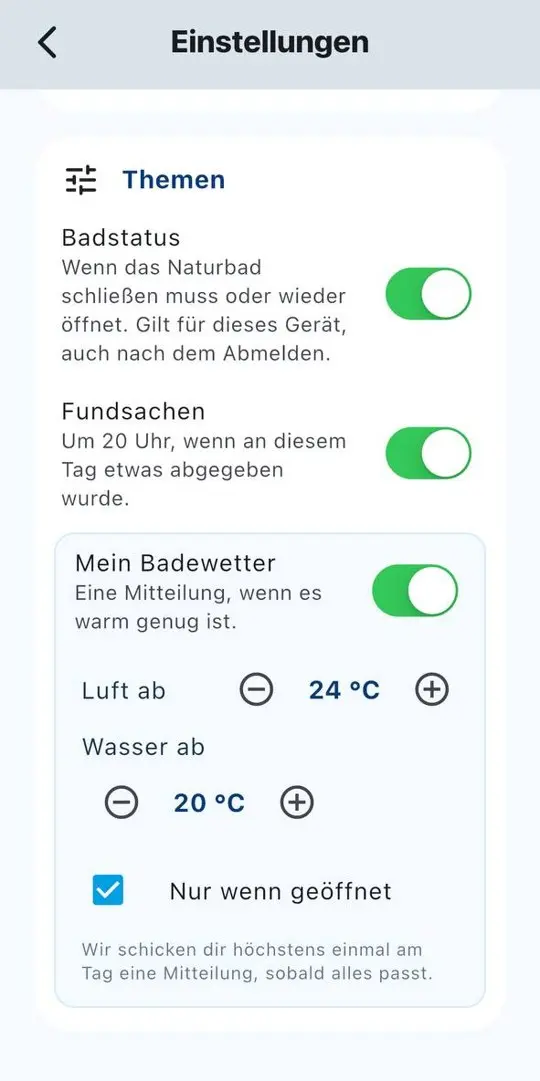
Tippe oben rechts auf deinen Namen und dann auf „Einstellungen“. Unter „Themen“ wählst du, worüber dich die App informiert: Badstatus, Fundsachen und „Mein Badewetter“ – dafür stellst du Luft- und Wassertemperatur selbst ein.
Fehler melden
Funktioniert in der App etwas nicht? Tippe oben rechts auf deinen Namen → „Einstellungen“ → „Fehler melden“. Beschreib, was passiert ist, häng bei Bedarf einen Screenshot an und tippe auf „Fehlermeldung absenden“.
Was ist neu?
Nach einem Update zeigt dir „Was ist neu?“ die Neuerungen. Du findest es jederzeit oben rechts unter deinem Namen.
Abmelden
Tippe oben rechts auf deinen Namen und ganz unten auf „Abmelden“.
Aufgenommen mit der SVN App 1.6 auf Android. Auf dem iPhone sieht alles fast genauso aus. Fragen oder Ideen? Schreib uns an [email protected].